Entradas

FOTOMONTAJE CON GIMP

Imagen
Hola buenas tardes, hoy la clase de teconología ha sido dedicada cómo bien dice el titulo a realizar un fotomontaje con el programa de editor de imágenes de gimp.Gimp es un programa de edición de imágenes digitales en forma de mapa de bits, tanto dibujos como fotografías. Es un programa libre y gratuito. Forma parte del proyecto GNU y está disponible bajo la licencia pública general de GNU y GNU lesser Genreal Public License.A continuación dictaré los pasos necesarios para su realización y al final de toda la explicación os podré mostrar la imagen que yo misma he realizado. Bien, antes de comenzar debemos elegir la imágen o imágenes (en este caso) a editar, ya sea de nuestra propia galería o buscadas de internet. Se recomienda elegir las imágenes que no estés sujetas a derechos de autor. Empecemos: En nuestra búsqueda de imágenes deberemos buscar una imagen base donde superponer los demás elementos de nuetro montaje. A continuación, deberemos abrir la primera imágen de deseemos po...


EDITOR DE ECUACIONES EN WRITER

Imagen
CÓMO EDITAR UN TEXTO CON ECUACIONES EN WRITER Muy buenas tardes, hoy en clase de tecnología, de nuevo, hemos aprendido a editar un texto añadiéndole ecuaciones. Y aquí estoy, una vez más, para, si teneis alguna duda, enseñaros paso a paso. Bien, comencemos, y espero, que os sirva de ayuda, a la hora de hacer trabajos o demás, o incluso hacerlo porque os apetezca.  Para comenzar, abriremos nuestro operador Writer , y comenzaremos a escribir en nuestro documento lo que deseemos, hasta que llegue el momento de añadir ecuaciones o cualquier tipo de operaciones. Cuando lleguemos al momento de escribir nuestra operación sea cual sea,le pulsaremos al botón Insertar→Objeto↝ Fórmula, y nos saldrá el siguiente panel:    Una vez que lo hayamos abierto, escogeremos la fórmula deseada para comenzar a escribir sobreo ella, en éste caso escribiremos, la fórmula para resolver las ecuaciones de 2º, utilizando las diferentes opciones que nos vienen dadas: A continuación, esc...

Apuntes personales. Writer.

Imagen
Cómo realizar apuntes personales con Writer. Buenas tardes chic@s, bienvenidos de nuevo a mi blog. Hoy, en clase de tecnología, hemos aprendido a realizar apuntes personales con el procesador de textos Writer. Y seguidamente os explicaré como poder realizarlos: Despues de haber escrito lo que deseamos escribir, escoger el estilo de letra, párrafo y demás, insertaremos una imagen, sobre en la que comenzaremos a escribir nuestros apuntes.   Una vez la imagen añadida ( Insertar → Imagen ), si veis que no os cogerá, os enseñaré un pequeño truco: pulsamos la imagen, pulsaremos el botón derecho y le haremos click a  ⇾ comprimir imagen...⇾ comprimir sin perder calidad.   Una vez ajustado el tamaño deseado, comenzaremos a añadir las "llamadas" que serán nuestras aclaraciones en la imagen. Las podremos encontrar en la barra de abajo:          Si no logramos encontarla, quizás debamos añadirla mediante los siguientes pa...

DISEÑO Y EDICIÓN DE FOLLETOS

Imagen
Cómo realizar un diseño y una edición de un folleto o panfleto en Writer. Hola buenas tardes, hoy cómo tarea, en clase te tecnología, daré una breve explicación de cómo realizar un folleto, y diseñarlo. Iremos paso por paso. No saltéis ninguno.😋😋😋😋😋 Para empezar, añadiremos una tabla. Si aún no sabeis cómo, en mi anterior entrada, viene indicado. Una vez añadimos la tabla podremos modificarla a nuestro gusto, según cómo queramos que quede, aádiendo un título, y los subtítulos de los apartados que añadamos Para escribir el título, podemos coger cómo idea la galería de Fontwork , en la que nos vienen diversos títulos, y podemos escoger uno y escribir el nuestro. A continuación lo colocaremos en la fila que hayamos seleccionado para el título, ajustando al tamaño deseado. Para poder escribir nuestro título haremos clik en la fuente seleccionada y comenzaremos a añadir el nombre del título en su interior. Seguidamente, comenzaremos a escribir nuestra/s noticia/s. Y toda...

Horario en Writer

Imagen
Cómo crear un horario, o insertar tablas en Writer  Muy buenas tardes, hoy explicaremos el cómo insertar tablas con el procesador de textos Writer paso a paso, en especial, a crear un horario, y seguidamente, os presentaré el que yo misma he realizado. Pasos a seguir:  Comenzaremos abriendo nuestro procesador de textos LibreOffice Writter. Seguidamente, pulsaremos Insertar, que lo encontraremos en la barra de arriba, y dentro de insertar, seleccionaremos la opción Tabla.   Una vez seleccionada esa opción, nos aparecerá una ventana, para modificar anteriormente nuestra próxima tabla. Ahi será dónde podremos elegir el número de columnas, el número de filas, si quieres título o no, etc...  Una vez la tabla en nuestra hoja, podremos seleccionarla y modificarla individualmente filas y columnas. Llegados a éste punto, tendremos nuestra tabla, ahora comenzaremos a modificarla cómo más nos guste, por ejemplo, realizando un horario: Seleccionaremos las...

TEXTO PERIODÍSTICO

Imagen
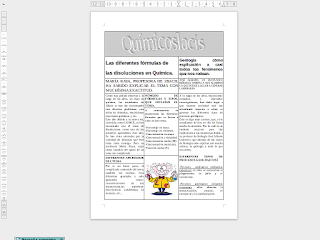
   TEXTO PERIODÍSTICO. Hola buenas tades, hoy en clase de tecnología, como trabajo ha realizar en clase tenemos el cuestionamiento de como relaizar un texto periodístico, en el procesador de textos writer. Pasos a seguir: En primer lugar, deberemos pensar, y procesar la información que queremos escribir, y buscarla, o puede ser inventada. En segundo lugar, procederemos a escribir nuestra información buscada, o inventada. Una vez que hayas llegado a éste paso, deberías de tener escrita ya toda esa información en nuestro procesador de textos WRITER . Seguidamente, buscaremos arriba de nuestra página, la palabra formato. Dentro de formato, seleccionaremos -> Columnas... Dentro del apartado de columnas, podremos seleccionar el nímero de columnas que desamos en nuestro texto periodístico, la anchura de las columnas , su proporción , su separación , etc. Y podremos ajustar el tamaño de letra. Haremos click en Aceptar. Ahora, si lo deseeamos, podremos insertar un...

Creative Commonds

Imagen
            Licencias Creative Commons Creative Commons es una organización sin ánimo de lucro que fue fundada por Lawrence Lessing, Profesor de Derecho en la Universidad de Stanford, que ofrece modelos de licencias libres que permiten a los autores depositar su obre de forma libre en Internet, limitando los usos que de dichas obras se pueden hacer. Están muy relacionadas con el movimiento de acceso abierto (Open Access) y se incluyen en los repositorios institucionales para que los autores al depositar sus documentos puedan elegir las condiciones de acceso y protección de su obra.  Nacen para compartir y reutilizar las obras de creación bajo ciertas condiciones. Con las licencias Crative Commons, el autor autoriza el uso de su obra, pero la obra continua estando protegida. La última versión de las licencias Creative Commons es la 4.0 (2016), en la cual se ha ampliado la cobertura legal también para ba...